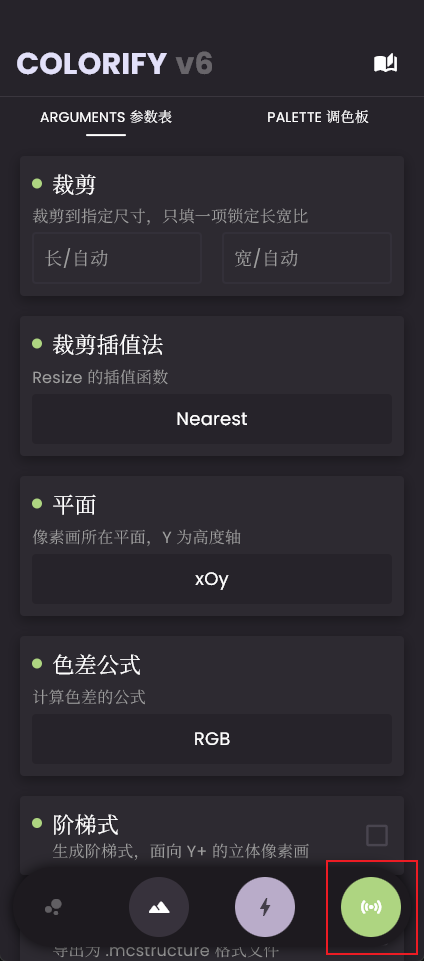
像素画(方块画)使用教程
像素画相信大家都很熟悉也很了解了,即用 Minecraft 原版方块去模拟图片的效果,那么直入主题。
来到像素画生成页面
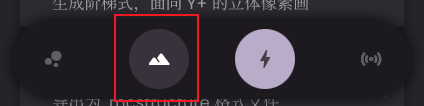
点击像素画画页面按钮(山体模样图标,导航栏第二个)时,您便会处在像素画参数页面。
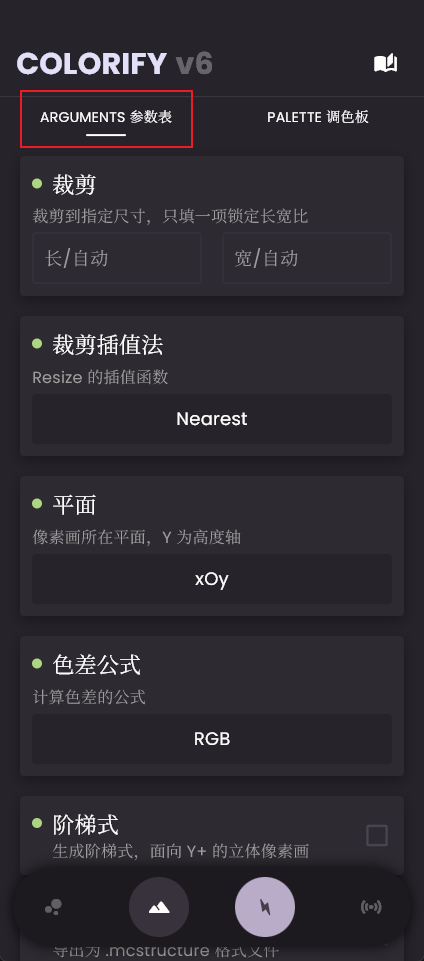
设置参数
来到像素画 -> 参数表页面,您可以在这里设置各种与像素画生成相关的参数。
如果您对怎样设置各种参数没有头绪,请打开左侧的目录查看 参数表
tip
如果您实在是拿不准怎么填写各个参数,我的建议是:什么也不要填
调色板
来到像素画 -> 调色板页面,您可以在这里调整调色板细节。
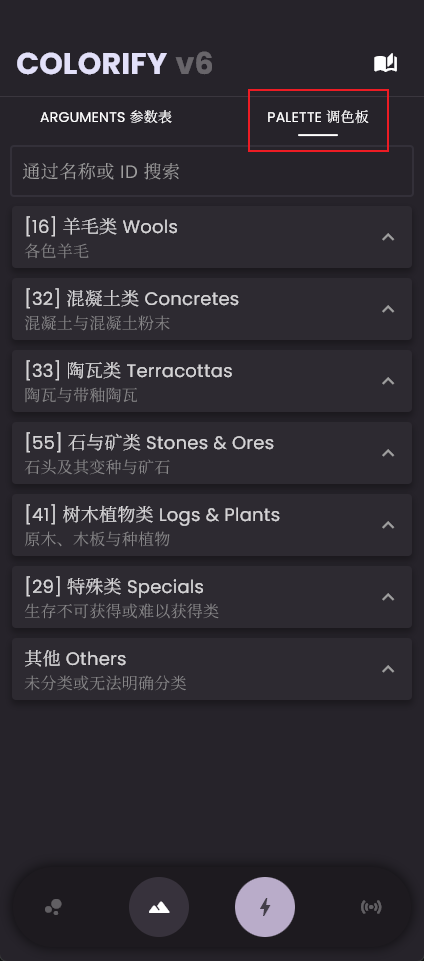
调色板拥有多个“类”,这是我对所有 Colorify 内置可用原版方块做的浅略分类,每一个类具有一个“表头”,如:

其中,“[16]”代表的是该类下有16个方块,数字后面即类名,是对当前大类特征的概括。
点击类表头任意地方即可展开类列表,查看当前类有的方块:
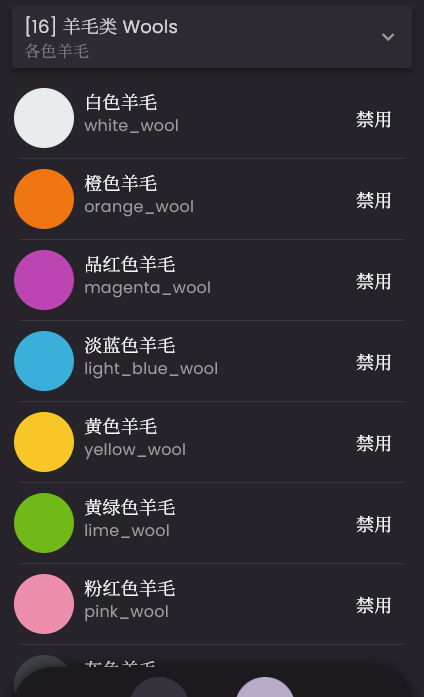
那么点击方块左侧的“禁用”后,该方块则不会出现在您的像素画中,且该方块条目会呈“禁用”状态,如:

点击“启用”,该方块则会恢复正常,有机会出现在您的像素画中。
生成像素画
当你完成了参数表与调色板的设置后,就可以开始生成像素画了。 大体上,您有 两种方式 可以生成像素画,分别是:
方法一:生成文件
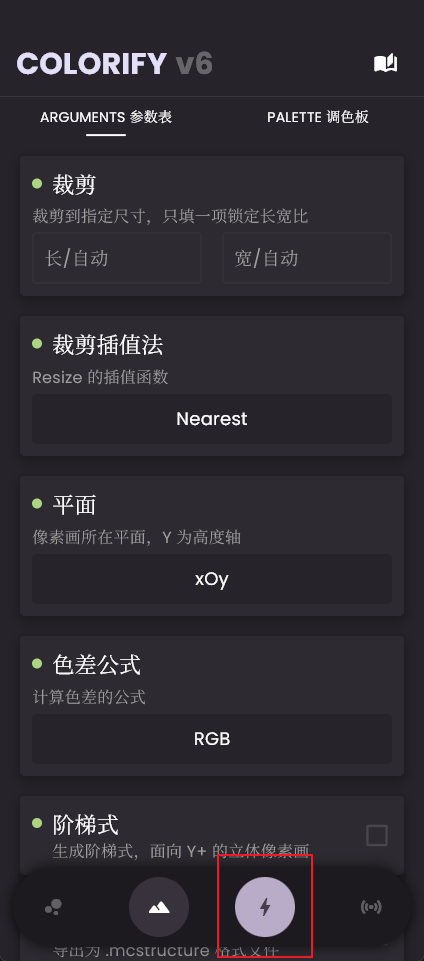
像素画页面点击生成按钮(闪电模样图标,位于导航栏第三个)即会唤起图片选择,选中图片后便会开始生成像素画。
方法二:通过 WebSocket 传输
启动WebSocket连接后,在像素画页面点击WebSocket页面按钮,就可以 按WS生成流程生成像素画